Crivello di Eratostene in Gambas


Mentre leggevo i feed mi sono imbattuto in un blog che parlava del Crivello di Eratostene riprodotto mediante un algoritmo scritto in python. Non essendo Gambas da meno rispetto agli altri linguaggi, ho creato un modulo che riproduce, grazie a tale linguaggio, lo stesso principio.

Cos’è il Crivello di Eratostene?

Il Crivello di Eratostene è un antico procedimento per il calcolo delle tabelle di numeri primi fino ad un certo numero n prefissato. Deve il nome al matematico Eratostene di Cirene, che ne fu l’ideatore.
fonte Wikipedia

L’algoritmo è di facile lettura e interpretazione per chi ha un minimo di conoscenza del linguaggio. Ovviamente è una versione molto basilare che ho sviluppato semplicemente per gioco. Chiunque volesse studiarla o utilizzarla può scaricarla liberamente dal link: http://code.google.com/p/soluzionisoftware/downloads/list

Progetto con Google Code – Primo commit


Dopo aver visto come ricreare in locale la cartella di lavoro presente sul server di Google Code, vediamo come creare i nostri sorgenti ed aggiornare la versione on line.

Immaginiamo di aver riempito la cartella precedentemente creata con i sorgenti del nostro programma. Al suo interno abbiamo creato una cartella di nome sorgenti che conterrà i file:
  • sorgente1.c
  • sorgente2.c
  • header.h
una cartella di nome immagini che conterrà i file
  • immagine.jpg
  • logo.png
  • banner.gif
e una file
  • readme.txt
Adesso abbiamo una struttura del tipo

cartella_progetto
|
|- sorgenti
|
|—- sorgente1.c
|—- sorgente2.c
|—- header.h
|
|- immagini
|
|—- immagine.jpg
|—- logo.png
|—- banner.gif
|
|- readme.txt

Svn, tuttavia, non sa che alla cartella del nostro progetto sono stati aggiunti dei file e pertanto dobbiamo validare le nostre aggiunte con il comando add. Add indica ad svn che il nostro progetto è stato arricchito con file che nella versione on line non sono presenti e pertanto devono essere caricati. Nel nostro caso dobbiamo spostarci nella cartella di lavoro con

$ cd cartella_progetto

e poi utilizzare la seguente sintassi

$ svn add sorgenti immagini readme.txt

Come si può notare il comando add è settato per controllare ricorsivamente e caricare l’eventuale contenuto di una cartella.

Il terminale ci risponderà con un output del tipo:

A sorgenti
A sorgenti/sorgente1.c
A sorgenti/sorgente2.c
A sorgenti/header.h
A immagini
A immagini/immagine.jpg
A immagini/logo.png
A immagini/banner.gif
A readme.txt

Se si nota bene ogni stringa è preceduta da una A che indica che il file è stato aggiunto con successo.
Ora che abbiamo indicato ad svn la nuova struttura del progetto e i nuovi file, possiamo eseguire un commit.
Il commit è l’operazione che invia i cambiamenti dei sorgenti locali sul server dove è caricato il progetto. Ogni commit eseguito equivale all’avanzamento del numero di revisione e spesso è accompagnato da una stringa che serve per descrivere brevemente il cambiamento (o i cambiamenti) più significativo. Nel nostro caso sarà:

$ svn commit -m “Primo aggiornamento sorgenti”

Dando invio ci verrà chiesta una password per abilitare le modifiche. Tale password è univoca per ogni committer del progetto (ovvero coloro che possono eseguire i commit e quindi modificare i sorgenti) e la si trova nel proprio profilo personale.
Dopo aver validato l’operazione si vedrà che il terminale ci restituisce passo passo le operazioni che sta eseguendo: caricamenti, cancellazioni, modifiche ai file del progetto, etc…

Finite tutte le operazioni otterremo una stringa del tipo

Committed revision 25

ovvero il nuovo numero di revisione. Ora i sorgenti on line sono aggiornati e i nostri utenti possono scaricare le nuove modifiche per avere il nostro software sempre perfettamente funzionante e all’ultima versione disponibile.

Alla prossima…

Progetto con Google Code – Iniziamo

Nel precedente post abbiamo visto come gettare le basi per un progetto da sviluppare grazie agli strumenti offerti da Google Code. Ora vediamo come creare nel nostro computer l’ambiente per iniziare a lavorare sui sorgenti.


Supponiamo di aver seguito alla lettera la lezione precedente. Se ciò è stato fatto, dovremmo trovarci con un link, che punta alla home del nostro progetto, del tipo:

http://code.google.com/p/NOME-VOSTRO-PROGETTO

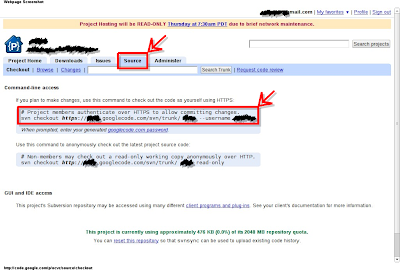
Se ci rechiamo nella pagina del progetto vedremo che tra le diverse tab ne è presente una che reca la dicitura Source. Cliccando apriremo una nuova pagina che sarà diversa a seconda dello stato del nostro account Google. Se non siamo connessi vedremo una riga di comando che permette agli utenti di scaricare il sorgente del programma senza però poterne modificare il codice, se siamo loggati, invece, avremo anche una linea di comando che permetterà a noi (e a chi partecipa al progetto) di scaricare i sorgenti e avere i privilegi per modificarli.


Questa riga è quella che interessa noi. Essa sarà del tipo:

# Project members authenticate over HTTPS to allow committing changes.

svn checkout https://NOME_PROGETTO.googlecode.com/svn/trunk/ NOME_PROGETTO --username USER_NAME


Seguite i seguenti passi:
  • Installare svn (Subversion) nel caso non sia presente nel proprio sistema;
  • Copiare la stringa che inizia con svn;
  • Aprire il proprio terminale;
  • Spostarsi nella cartella in cui si vuole creare la cartella del progetto;
  • Incollare la stringa copiata;
  • Attendere che il terminale abbia terminato di lavorare.

Fatto ciò, nella cartella in cui ci si è spostati, troveremo una cartella con il nome del nostro progetto. Essa sarà la cartella nella quale inseriremo i nostri sorgenti e nella quale lavoreremo d’ora in poi.

Nel prossimo post vedremo come caricare il primo sorgente on line.