Come configurare Mutt per GMail – Email da terminale

Inviare email da terminale è il cruccio per tutti i geek del mondo. Il fascino del messaggio in stile Matrix affascina i veri appassionati e sicuramente rende il lavoro molto semplice e veloce per chi ha dimestichezza con la shell. Vediamo come configurare Mutt per leggere ed inviare le nostre email GMail mediante il nostro amato terminale.

Per chi non lo sapesse Mutt è client email text-based, piccolo e leggero, utilizzabile su piattaforme Unix.

Per la gestione delle email ci serviremo di ssmtp in combinazione con il software sopra citato.

ATTENZIONE: Nei passi che seguiranno, gli unici parametri da modificare saranno evidenziati in grassetto. Gli altri dovranno rimanere tali e quali a quelli riportati.

PASSO 1

Installiamo i due software che ci servono mediante il terminale o i software adatti per il proprio sistema operativo. Nel caso della mia Debian il processo utile sarà:

~$ su
[Password]
# aptitude install mutt ssmtp

PASSO 2

Finita l’installazione dei due programmi passiamo ad editare i loro file di configurazione. Per quanto riguarda ssmtp apriamo mediante il nostro editor di testo, o grazie all’uso di software come vim, il file /etc/ssmtp/ssmtp.conf. Se esso non esiste lo possiamo creare noi. Al suo interno dovremmo copiare il seguente contenuto:

root=miaemail@gmail.com
mailhub=smtp.gmail.com:465
UseTLS=YES
hostname=hostname-computer
FromLineOverride=YES

Salvate e chiudete.

PASSO 3

Ora tocca al file di configurazione di mutt presente e nascosto nella vostra home al path ~/.muttrc. Apritelo con il vostro editor o mediante i software da terminale. Se non esiste potete crearlo voi. Incollate al suo interno quanto segue cancellando, eventualmente, quello che c’è dentro

set imap_user = “miaemail@gmail.com“
set imap_pass = “miapassword“
set from = “miaemail@gmail.com“
set realname = “Nome vero“
set sendmail = “/usr/sbin/ssmtp -f veronome -au miaemail@gmail.com -ap miapassword“
set folder = “imaps://imap.gmail.com:993”
set spoolfile = “+INBOX”
set postponed=”+[Gmail]/Drafts”
set header_cache=~/.mutt/cache/headers
set message_cachedir=~/.mutt/cache/bodies
set certificate_file=~/.mutt/certificates
set sort = ‘threads’
set sort_aux = ‘last-date-received’
set imap_check_subscribed
set move = no
ignore “Authentication-Results:”
ignore “DomainKey-Signature:”
ignore “DKIM-Signature:”
hdr_order Date From To Cc

Chiudete e salvate.

Ora dovrebbe essere tutto pronto. Lanciate mutt e divertitevi ad inviare e leggere le vostre email da terminale.

VLC + Youtube = come ti fotto flash


Quando mi reco in un luogo dove la gente lavora (è raro in Italia ma accade) i sistemisti seri hanno la buona abitudine di non installare flash poichè questo permette alla gente che deve passare ore e ore dinanzi ad un computer di potersi distrarre facilmente con giochini, siti e quant’altro faccia largo uso di questa tecnologia. Io stesso non uso flash sul mio computer poichè cerco di mantenere il mio computer quanto più Free possibile (Stallman Docet!) e poi perchè dei giochini onestamente me ne faccio ben poco.


Quando mi capita di parlare con qualcuno delle mie vicissitudini informatiche, ad ogni menzione della mia frase “No, io non uso flash” la domanda è sempre la stessa: “E con youtube come fai?”.

Solitamente faccio un sorriso e via ma alle volte mi soffermo a spiegare i miei trucchi di magia per essere come “le persone normali” (chi ha detto conformismo?!?!?)

Pochi (ve lo assicuro!) sanno che i video di youtube possono essere visualizzati in mille modi diversi dal portale di youtube stesso. Esistono programmi fatti apposta ma non siamo qui a parlarne poichè il nostro intento è sfruttare qualcosa che già si ha nel proprio sistema senza dover scaricare ed installare roba nuova.

In questa nostra avventura ci viene in aiuto VLC.


Per chi non lo conoscesse (è raro…) VLC è un software che funge da riproduttore multimediale. Grazie ad esso è possibile guardare video, film, flussi streaming e di schede o ascoltare la musica mediante un solo software. Proprio la possibilità di leggere i flussi di rete fa di questo software la mia fortuna. Passando semplicemente al programma il link del video posso guardarlo senza problemi anche non avendo flash.

Come fare? Vediamo come aprire un flusso di rete con VLC dalla versione 1.1 per guardare i video di youtube.

PASSO 1

Apriamo VLC mediante il menu o con l’apposito comando shell/prompt;

PASSO 2

Una volta apparsa la finestra principale rechiamoci su Media -> Apri flusso di rete o in alternativa premete CTRL + N;


PASSO 3

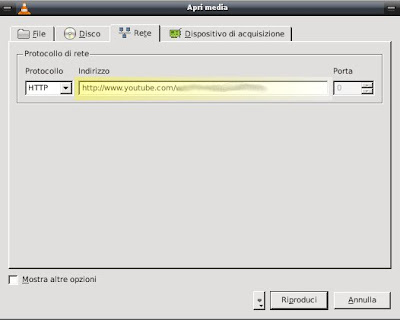
Nella finestra che appare, nella casella di testo Indirizzo inseriamo il link al video che vogliamo guardare;

PASSO 4

Cliccare su Riproduci o premere Invio.


Ora potete gustarvi il vostro video senza bisogno di fastidiosi standard convenzionali.

Tale soluzione dovrebbe funzionare con latri siti simili. Non vi resta che provare e liberarvi della piaga sociale del Web 2.0.

Debian e asus 1005ha: il wireless


Dovendomi muovere molto e non potendo rinunciare al pinguino da nessuna parte, decisi tempo addietro di piallare Finestre a favore di una distribuzione GNU/Linux. Pochi giorno dopo l’acquisto del piccolo gioiello asus eeepc 1005ha, mi presi un bel giorno libero tutto per me e mi applicai all’installazione di Ubuntu Karmik poichè era una delle poche distro che riconoscesse out-of.box il wireless del netbook.

Non essendo molto amico di ubuntu e preferendo di gran lunga la mamma Debian, l’altro giorno mi sono ripreso un giorno tutto per me per dedicarmi all’installazione della distribuzione sul piccolo aggeggio del diavolo! L’installazione è andata perfettamente a buon fine (si parla di Debian Squeeze netinstall) e pareva che tutto fosse stato riconosciuto nella maniera giusta tranne una cosa fondamentale: il wireless.

Quasi preso da panico post parto, mi metto su tutti i motori di ricerca del mondo (tranne Bing) per cercare una soluzione e trovo che il wireless dovrebbe essere riconosciuto automaticamente dal sistema, cosa a me non accaduta. Ogni qualvolta provavo ad attivare il wireless da terminale con il comando

ifconfig wlan0 up

ottenevo come risposta

SIOCSIFFLAGS: Unknown error 132

Inizio così a provare diverse soluzioni

SOLUZIONE 1

Recarsi nel terminale, Installare rfkill e dopo digitare

rmmod ath9k
rfkill block all
rfkill unblock all
modprobe ath9k
rfkill unblock all

A me non sortiva effetto ma pare essere una soluzione molto utile specie agli utenti di Ubuntu

SOLUZIONE 2

Installare prima di tutto eeepc-acpi-scripts e successivamente modificare il grub. Apriamo il file di configurazione del grub presente in /etc/default/grub con un editor di testo lanciato da root. Ad esempio:

$ su
$ [password]
# gedit /etc/default/grub

cercare la riga

GRUB_CMDLINE_LINUX_DEFAULT=”quiet”

e cambiarla con

GRUB_CMDLINE_LINUX_DEFAULT=”quiet acpi_osi=Linux”

Salvare e uscire. Sempre nel terminale da root dare il comando:

# update-grub

e riavviare il computer o dall’ambiente desktop o con il comando

# reboot

In questo modo finalmente il wireless funziona.

Per questa soluzione devo ringraziare Debianizzati.