Chiunque usi un computer, un telefono di nuova generazione o una fotocamera avrà a che fare con immagini dei più disparati formati. Jpeg, png, gif e raw, appartenenti alla categoria delle immagini raster o bitmap, sono solo alcuni dei formati in cui un’immagine può presentarsi. La pecca fondamentale di questo tipo di file è la loro non scalabilità che ci limita pertanto ad attenerci alle dimensioni in cui tale figura si presenta. Le immagini raster, infatti, sono composte da una griglia fatta di minuscoli punti definiti pixel. Ad ogni pixel viene associato un colore e l’insieme di questi compone le immagini così come noi le percepiamo. Alla grafica di tipo raster si contrappone la grafica vettoriale che permette una scalabilità infinita delle immagini. Questo tipo di grafica, a differenza di quella precedentemente vista, rappresenta le immagini come una serie di rapporti tra linee e punti e questo permette, ad esempio, di zoomare un’immagine vettoriale fino all’infinito poichè ciò che interessa è il rapporto tra le parti dell’immagine e non il numero di punti che la compongono. Passare da un tipo di grafica all’altro non è impossibile ed ora vedremo come trasformare un’immagine raster in una vettoriale mediante l’ausilio del celebre software open source Inkscape.
Si suppone che il software sia già installato nel sistema e si abbia una minima conoscenza, per lo meno basilare ed elementare, dello stesso.
PASSO 1
Lanciamo il programma e dal menu apriamo un’immagine raster a scelta. In questo caso lavoriamo con un jpeg che rappresenta il logo di Debian.
PASSO 2
Clicchiamo sull’immagine in modo da selezionarla o digitiamo CTRL + A per eseguire il comando “Seleziona tutto” che possiamo trovare anche nella voce di menu Modifica -> Seleziona tutto
PASSO 3
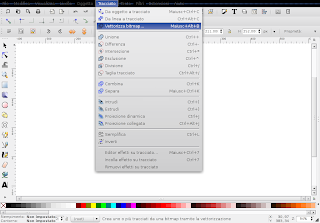
Seleziona da menu la voce Tracciato -> Vettorializza Bitmap o digitare MAISC + ALT + B per avere lo stesso effetto
PASSO 4
Si aprirà una finestra nella quale dovremo selezionare la combobox Colori della voce “Scansione multipla: crea un gruppo di tracciati” e dove bisogna eliminare la spunta da Uniformità.
PASSO 5
È possibile ora cliccare sul button OK così da avere l’immagine vettorializzata. Salvare ciò che si è appena ottenuto con estensione .svg.
ATTENZIONE:
#1 Si noti che spostando l’immagine appena creata troveremo la vecchia immagine raster che non viene cancellata. È possibile ora eliminare la vecchia immagine così da alleggerire il file.
#2 Questo tipo di tecnica è molto semplice ma è anche poco potente. Con immagini semplici come quella appena vista funziona tutto molto bene ma con immagini più complesse l’effetto ottenuto, per quanto paricolare, potrebbe non rispettare i canoni desiderati.